
如何在 VPS.Town 服务器上安装飞牛 OS
温馨提示
本文由社区用户 (@grys2012) 撰写,并已加入 VPS.Town 优秀原创文章激励计划,本站享有完整版权,未经允许不得转载。
本文已通过 VPS.Town 社区文章投稿及奖励规则 (试行稿) 审核,并获得 现金 200 元 奖励。
📖 本文目录
准备工作
本教程基于 Debian 11 系统,将引导您如何在 VPS.Town 服务器实例上安装 飞牛 (fnOS) 系统。
第一步:连接到您的 VPS 服务器
💡 VPS.Town 大盘鸡解决方案
- 最多可提供高达 8TB 大容量存储 的选项,非常适合存放大量项目代码与文档;
- 同时也提供 SSD & HDD 混合方案,读写速度更快、成本更低;
- 性价比高,适合个人开发者、小团队进行长期托管部署;
- 抗 DMCA 版权投诉,可用于一些敏感项目;
- ⚠️ 其中 1TB 存储大盘鸡续费仅需 260/年或 28.5/月,硬盘一次性买断最低仅需 ¥80/TiB
- 服务器位于香港,距离大陆近,延迟低,速度快
无 AFF 购买链接:点我一键直达
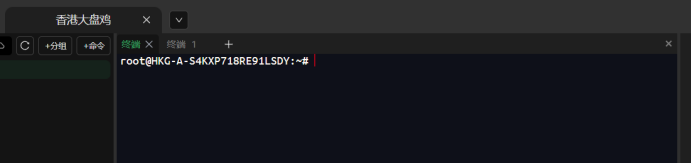
使用 SSH 工具连接到您的 VPS.Town 服务器实例,确保您切换到 root 用户,以便执行后续操作。
第二步:下载安装脚本
我们将使用 bin456789 开发的 DD 重装脚本。该脚本简化了系统重装过程,操作更加便捷。
脚本来源
- GitHub 项目地址:https://github.com/bin456789/reinstall
- 如有疑虑,可以先查看项目源代码
下载脚本
在终端中执行以下命令:
bash

第三步:运行安装脚本并设置参数
执行安装命令
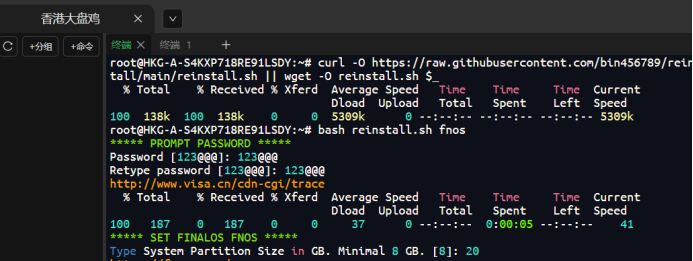
下载完成后,运行以下命令启动安装流程:
bash
设置关键参数
在提示界面中,您需要设置:
- 登录密码:请设置一个安全性高的密码
- 系统盘大小:根据您的需求设置,最小默认为 8G
小贴士
请根据您的实际硬盘容量合理分配。例如,在 40G 系统盘的情况下,可以将 FNOS 系统盘设置为 20G。
第四步:等待安装完成并重启系统
确认参数后,脚本将自动执行安装流程。安装过程需要一些时间,请耐心等待。
安装进度监控
系统会显示实时安装进度,请勿中断连接。
重启系统
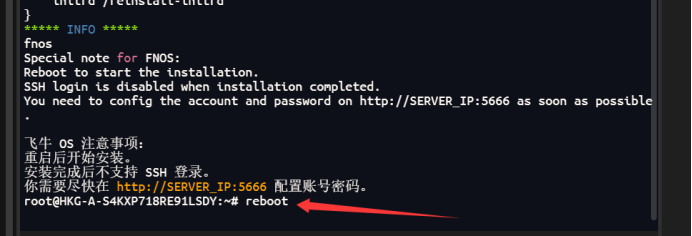
当看到完成提示后,输入以下命令重启系统以完成安装:
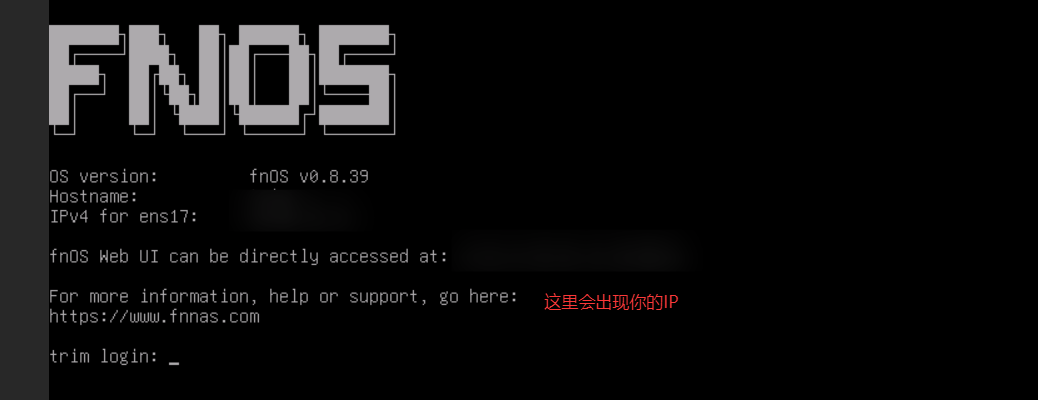
完成安装后的界面:
第五步:访问 FNOS 管理后台
登录方式
系统重启后,您可以通过浏览器访问 FNOS 管理界面。
访问地址格式:http://您服务器IP:5666
例如,如果您的服务器 IP 是 123.123.123.123,则访问地址为:
http://123.123.123.123:5666
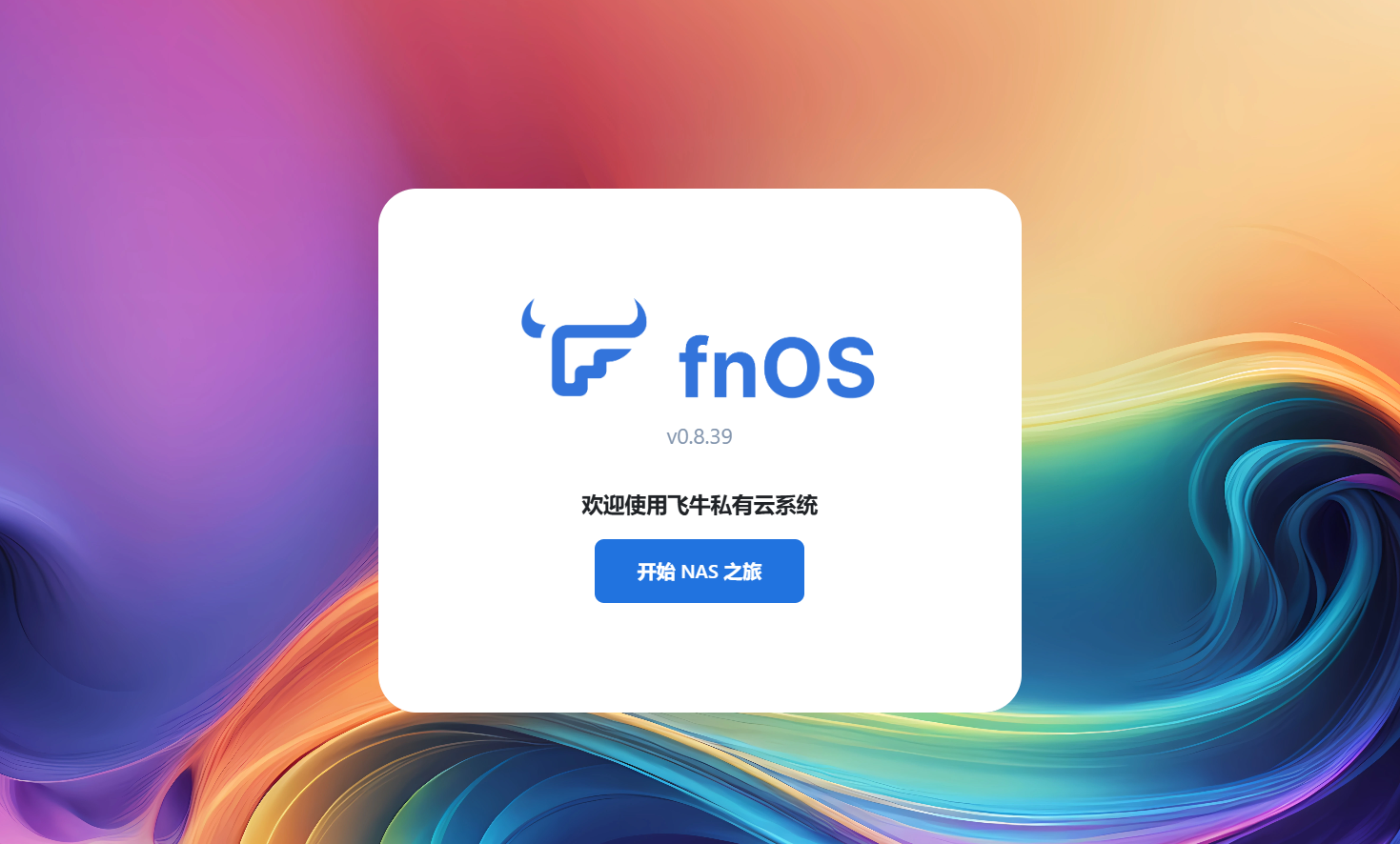
安装完成!
恭喜!您已成功安装 FNOS 系统,祝您使用愉快!