
在 VPS.Town 上部署 Vaultwarden 密码管理器完全指南
本文由用户 biebiele 撰写,并已加入 VPS.Town 优秀原创文章激励计划,未经允许不得转载。
本文已通过 VPS.Town 社区文章投稿及奖励规则 (试行稿) 审核,并获得 -- 奖励。
📖 本文目录
前言
在当今数字化时代,我们每天都需要使用大量的账号和密码。使用简单或重复的密码会带来严重的安全风险,而记住众多复杂密码又几乎不可能。这就是为什么我们需要一个可靠的密码管理工具。
Vaultwarden 是 Bitwarden 的一个非官方实现,它是一个开源的密码管理解决方案,允许您安全地存储和管理您的密码、信用卡信息、身份信息和其他敏感数据。与商业密码管理器不同,Vaultwarden 可以自托管,这意味着您的数据完全由您自己控制,不依赖于第三方服务。
相比其他密码管理工具,Vaultwarden 具有以下优势:
- 完全开源,代码透明可审计
- 可以完全控制自己的数据
- 资源占用低,适合在 VPS 上运行
- 支持所有主流平台和浏览器
Vaultwarden 的主要特点:
- 开源且免费:完全开源,无需支付订阅费用
- 自托管:您的数据存储在您自己的服务器上,提高隐私保护
- 跨平台支持:提供 Windows、macOS、Linux、iOS 和 Android 客户端
- 浏览器扩展:支持 Chrome、Firefox、Safari 等主流浏览器
- 强大的加密:使用 AES-256 加密、PBKDF2 和 SHA-256 哈希算法
- 资源占用低:相比官方 Bitwarden 服务器,Vaultwarden 对系统资源要求更低
- 功能丰富:支持密码生成、安全笔记、身份信息管理、文件附件等
在开始部署之前,请确保:
- 您的服务器已经配置了防火墙
- 使用 HTTPS 访问 Vaultwarden
- 定期备份您的数据
- 使用强密码保护您的账户
本教程将指导您如何使用 Docker 在自己的服务器上部署 Vaultwarden,并进行基本配置和使用。
本教程适用于 Ubuntu 22.04 系统,其他 Linux 发行版可能需要调整部分命令。
1. 安装 Docker 和 Docker Compose
如果看到类似以下输出,说明安装成功:
2. 安装 vaultwarden
在开始安装之前,请确保:
- 已经配置好域名并指向您的服务器
- 已经安装好 nginx 并配置好 SSL 证书
- 防火墙已开放相应端口
执行docker ps查看程序启动状态

3. 配置反向代理
我们建议使用 Nginx 作为反向代理,并配置 SSL 证书以确保安全。
以 nginx 为例,修改 nginx.conf,添加类似于如下配置:
重启 nginx:service nginx restart
使用浏览器访问 https://vw.domain.tld/vault
4. 账户设置和浏览器插件使用
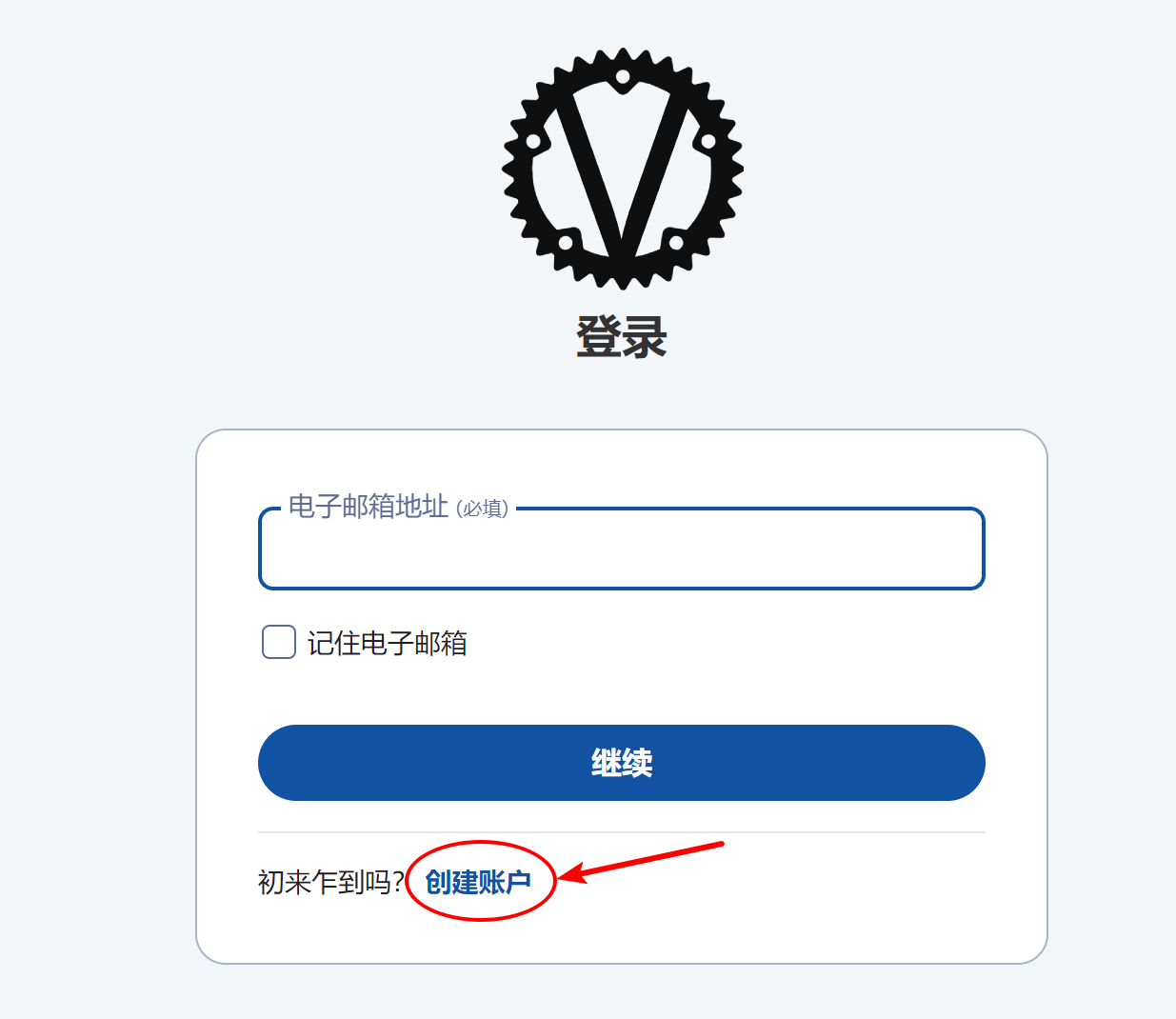
4.1 创建账户
-
点击"创建账户"
-
填写您的账户信息
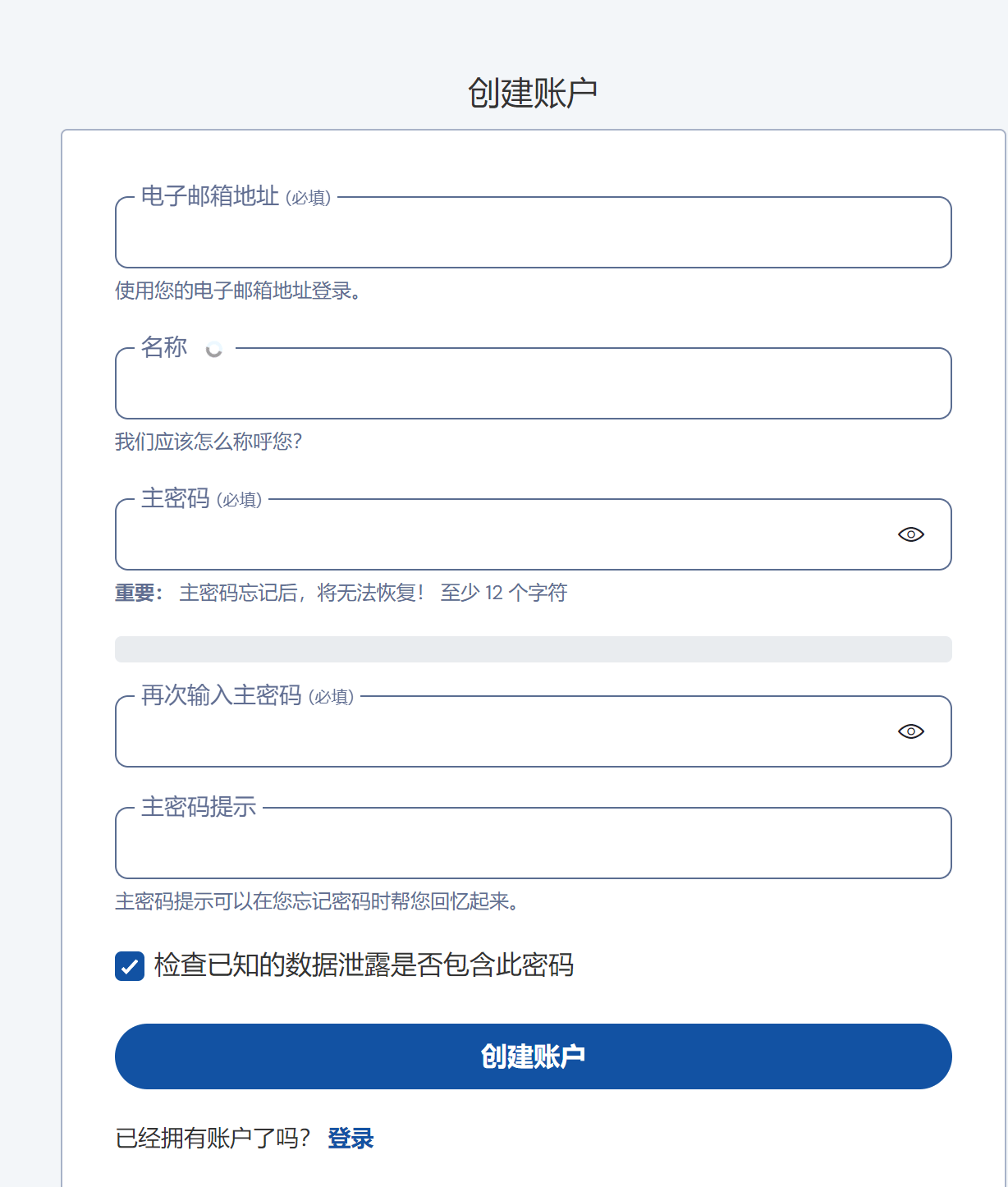
- 使用强密码(至少 12 个字符,包含大小写字母、数字和特殊字符)
- 建议使用密码生成器生成主密码
- 妥善保管您的主密码,这是恢复账户的唯一方式
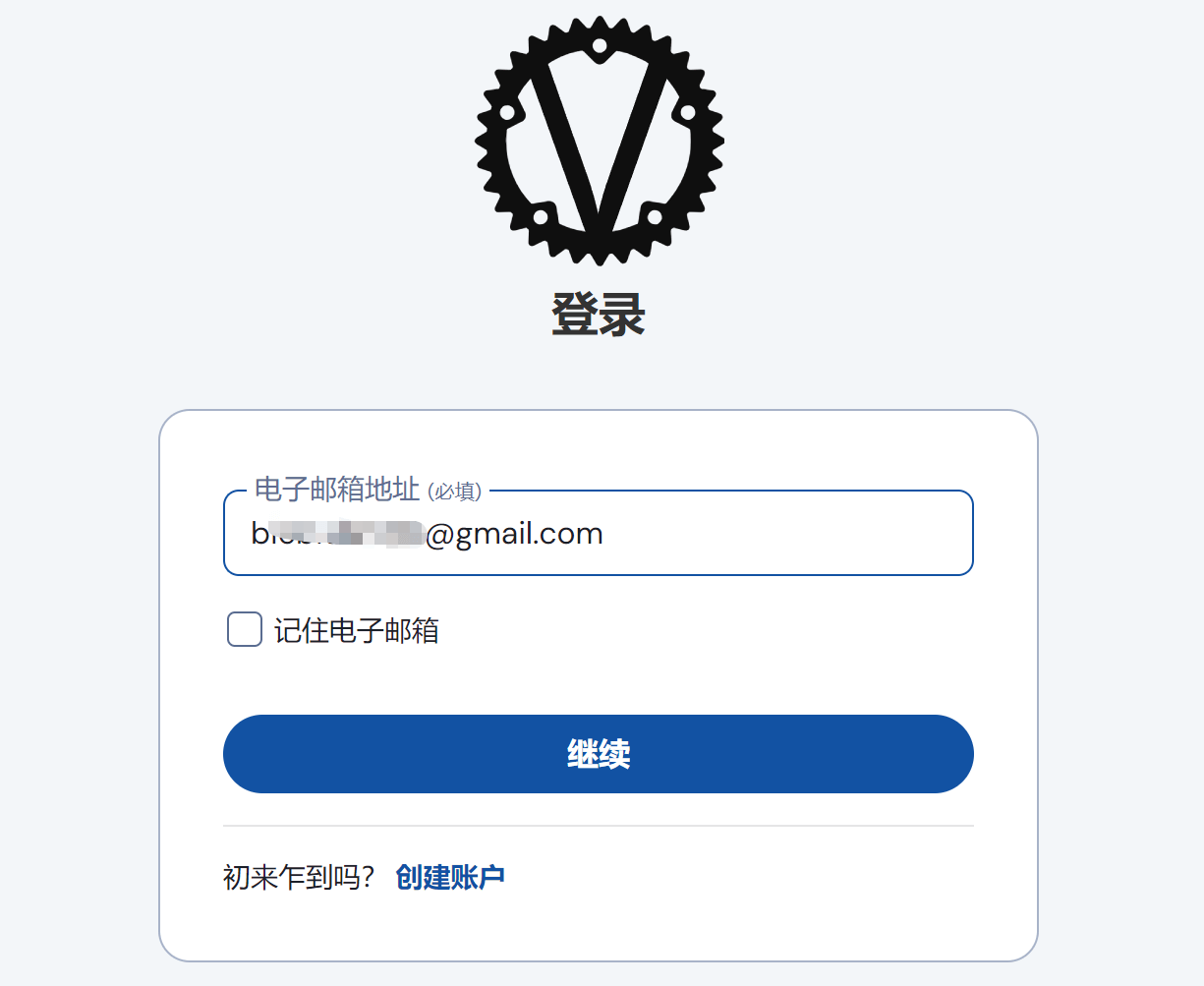
- 创建完成后,登录您的账户
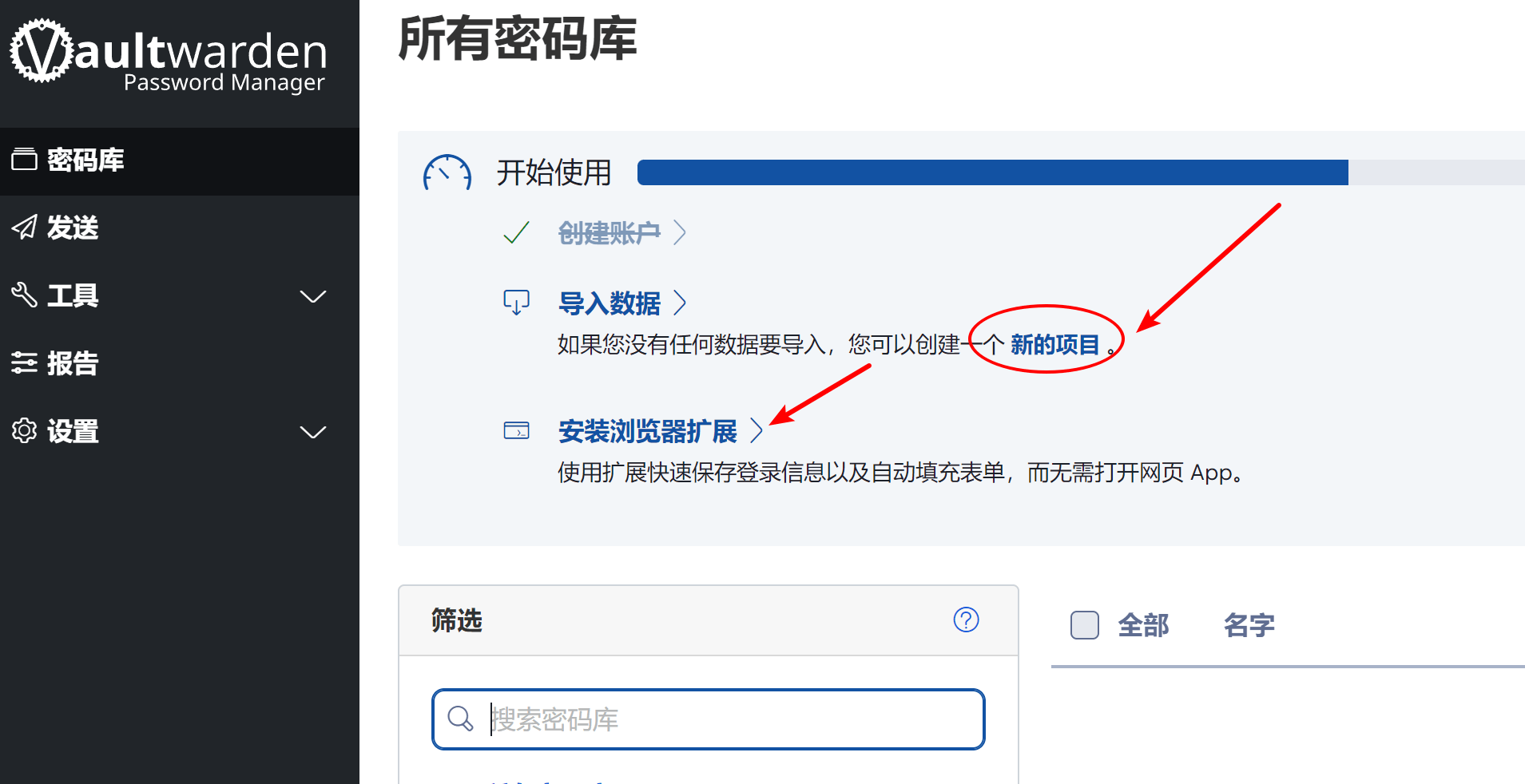
4.2 安装浏览器扩展
-
安装扩展
-
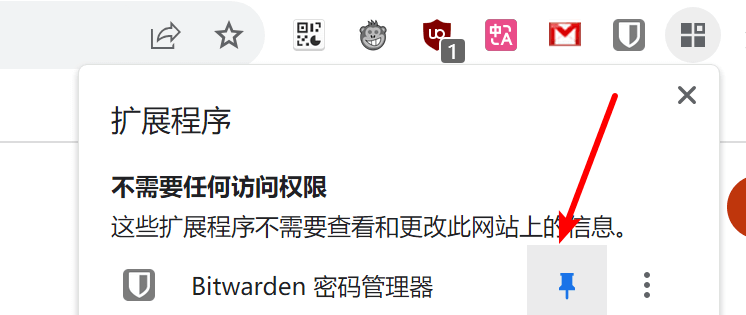
配置扩展信息,固定到标签栏
-
选择自托管,输入您的域名(如
https://vw.domain.tld/vault),再输入您注册的账户和密码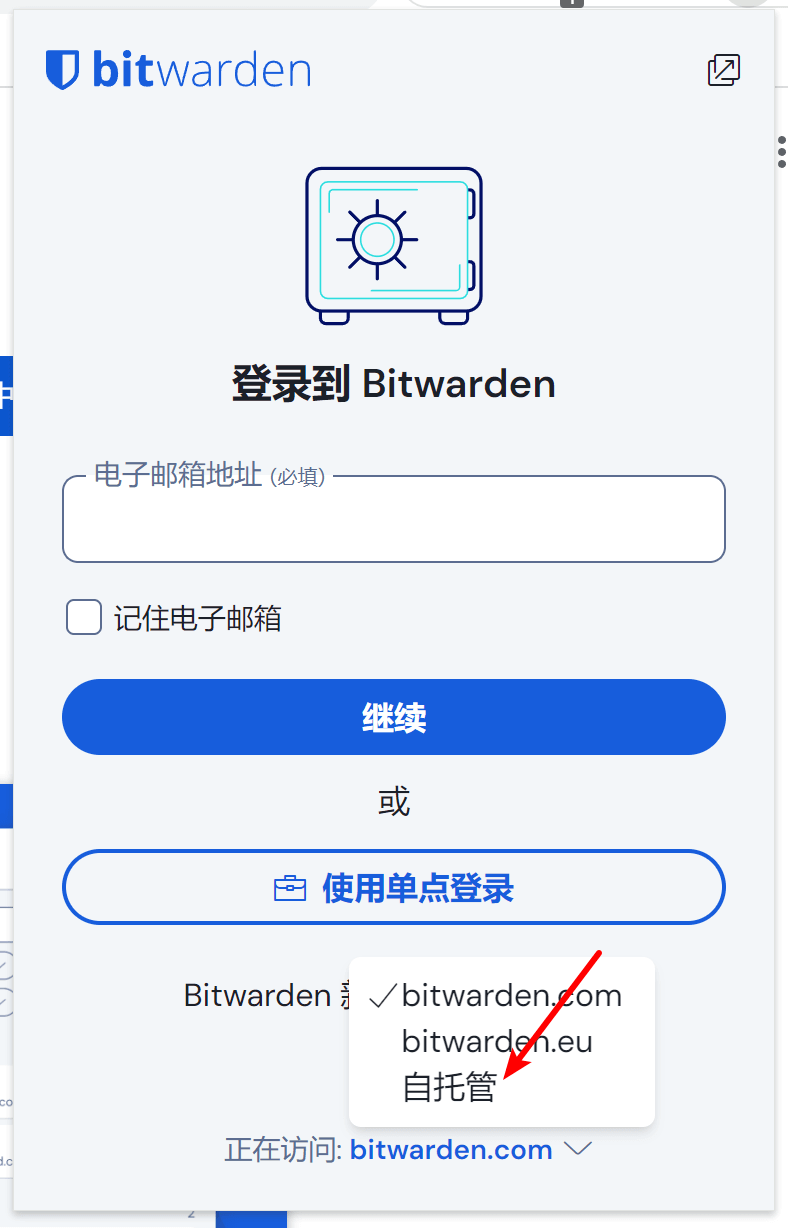
-
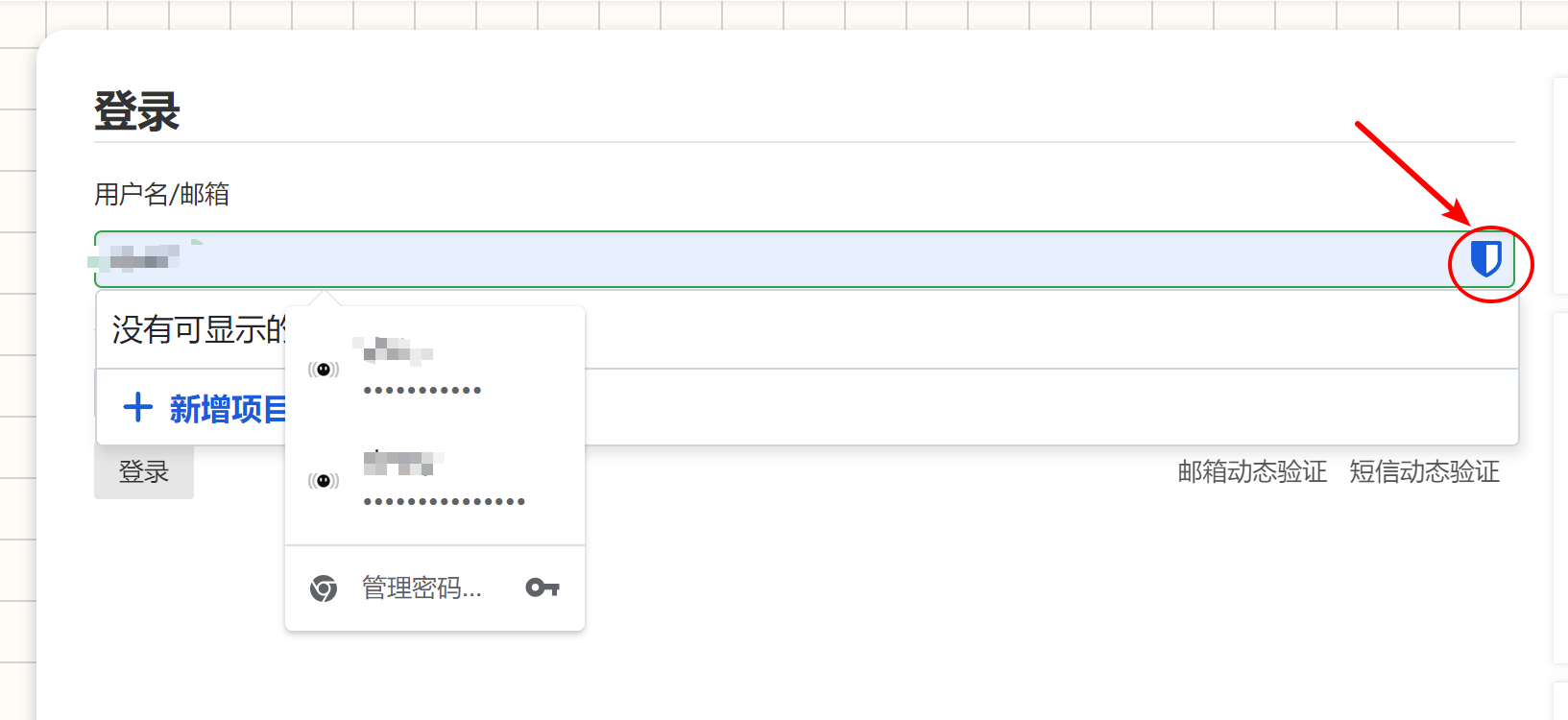
之后登录或注册网站时,会提示您是否要保存密码
5. 安全建议
- 定期备份您的数据目录(
/opt/vaultwarden/vw-data/) - 启用双因素认证(2FA)
- 定期更新 Vaultwarden 到最新版本
- 监控服务器日志,及时发现异常
- 使用强密码保护您的账户
6. 故障排除
6.1 常见问题
-
无法访问 Web 界面
- 检查 Docker 容器是否正常运行:
docker ps - 检查端口是否正确映射:
netstat -tulpn | grep 10080 - 检查 Nginx 配置是否正确
- 检查 Docker 容器是否正常运行:
-
无法保存密码
- 检查浏览器扩展是否正确配置
- 确认服务器地址是否正确
- 检查网络连接是否正常
-
数据同步问题
- 检查服务器状态
- 尝试重新登录账户
- 检查网络连接
6.2 日志查看
7. 备份与恢复
7.1 备份数据
7.2 恢复数据
- 建议设置自动备份脚本
- 将备份文件存储在安全的位置
- 定期测试备份的可用性
8. 更新 Vaultwarden
- 更新前先备份数据
- 关注 Vaultwarden 的更新日志
- 建议定期检查更新